

Guide de l’Enseignant
Ce guide décrit les fonctionnalités du kit PrimaSTEM nécessaires pour créer des leçons et l’intégrer dans le processus éducatif. PrimaSTEM est un jouet éducatif pour les enfants de 4 à 12 ans qui les aide à apprendre à programmer un robot amical sans ordinateurs, tablettes ou téléphones. Il développe la logique, les compétences en programmation et les mathématiques. Les leçons avec PrimaSTEM rendent la programmation simple et visuelle pour les enfants. Même les très jeunes apprenants trouvent le processus clair et tactile - les bases de la programmation, de la logique et des mathématiques sont apprises sous forme ludique. Jouer avec PrimaSTEM favorise le développement de compétences clés : la pensée logique, les algorithmes, la programmation, les mathématiques, la géométrie, ainsi que le développement créatif et socio-émotionnel. Le kit PrimaSTEM est une étape préparatoire à la familiarisation avec les langages de programmation par blocs comme Scratch ou LOGO.Se Familiariser avec le Kit Éducatif
Où PrimaSTEM Peut-il Être Utilisé?
Applications efficaces dans les programmes éducatifs suivants:- Centres d’éducation de la petite enfance
- Jardins d’enfants Montessori
- Écoles primaires
- Enseignement à domicile
- Centres de développement spécialisés
- Groupes parascolaires
- Clubs d’initiation à la programmation
- Camps éducatifs pour enfants
Que Devez-vous Savoir pour Commencer?
Avant d’utiliser le kit, nous recommandons aux enseignants et aux parents de lire le manuel d’utilisation et ce guide. Aucune compétence particulière en programmation n’est requise - les documents fournissent les bases nécessaires à l’enseignement.Recherche et Valeur du Kit
PrimaSTEM s’inspire du langage de programmation LOGO, créé par Seymour Papert, et de la pédagogie Montessori. LOGO et le robot tortue ont rendu la programmation visuelle et accessible aux enfants.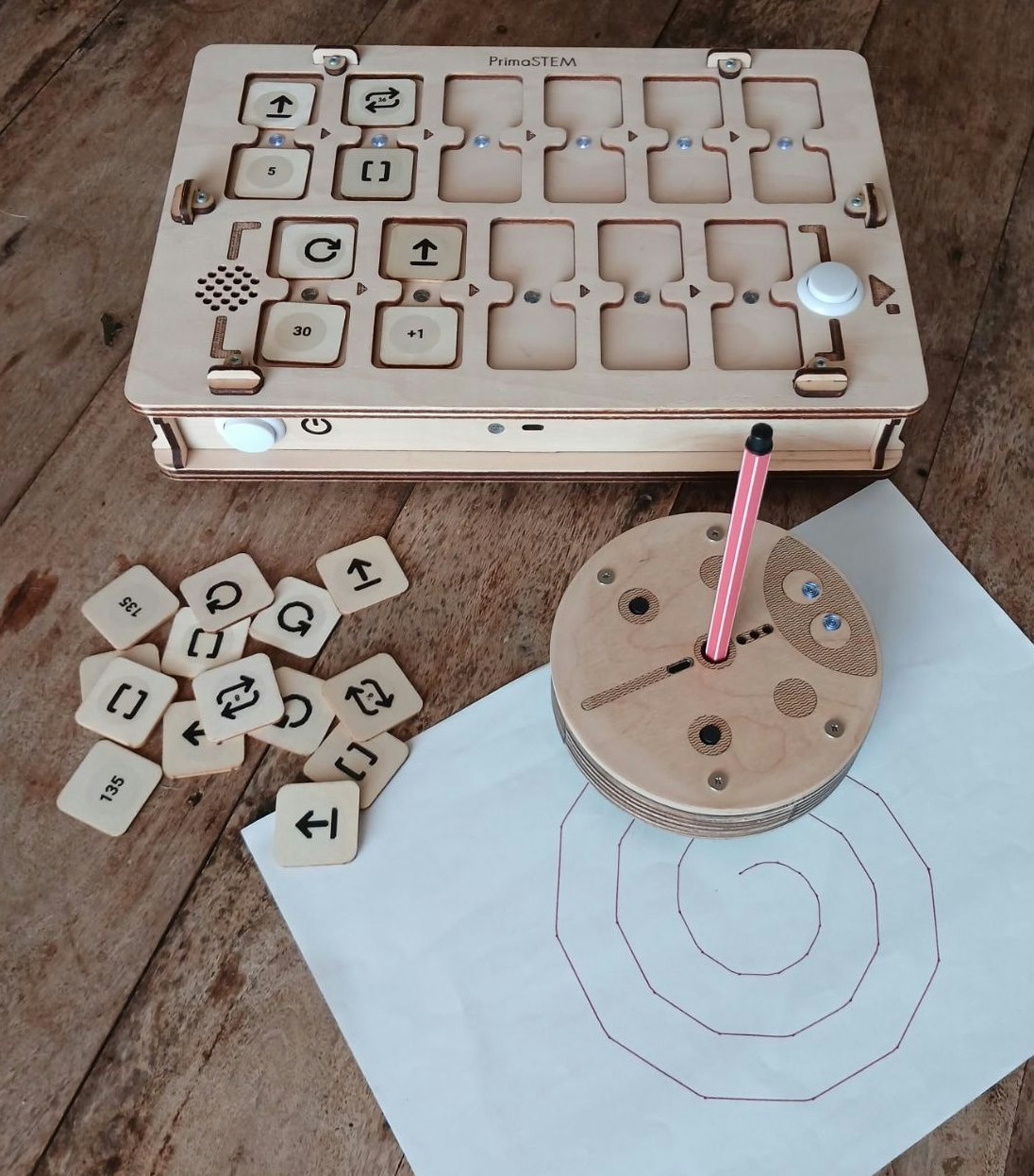
Pourquoi le Bois?
🌱 Le contrôleur et le robot sont fabriqués en bois. La pratique a montré que les enfants préfèrent jouer avec des jouets en bois - ils sont sûrs, durables et créent un sentiment d’histoire personnelle lors de leur utilisation.Concepts de Programmation avec PrimaSTEM
Les jetons physiques PrimaSTEM sont analogues aux instructions dans les langages de programmation réels, démontrant des concepts importants.Algorithmes
Les algorithmes sont des séquences de commandes précises (jetons) qui constituent un programme.File d’Attente
Les commandes sur le contrôleur PrimaSTEM sont exécutées strictement de gauche à droite, démontrant visuellement l’ordre d’exécution.Débogage (Correction d’Erreurs)
Les erreurs sont faciles à corriger : il suffit de remplacer un jeton. Cette approche développe des compétences de débogage indépendantes.Fonction
Une fonction (sous-programme) est un ensemble de commandes dans la partie inférieure du contrôleur, appelé depuis le programme principal à l’aide du jeton “Fonction”.Application dans d’Autres Matières
PrimaSTEM aide également à développer d’autres compétences:- Communication : Le jeu en groupe favorise la collaboration.
- Habiletés motrices : Travailler avec les jetons améliore la coordination.
- Compétences sociales : Les enfants gagnent en confiance et apprennent le travail d’équipe.
- Mathématiques : Les concepts mathématiques de base sont maîtrisés.
- Logique : Les enfants apprennent à construire des séquences et à prévoir les résultats.
En arrangeant les jetons, l’enfant explore la programmation de manière tactile, visuelle et intellectuelle. Après avoir appuyé sur le bouton “Exécuter”, le robot se déplace, et le résultat est comparé à l’attente de l’enfant. Cette expérience complète accélère l’apprentissage.
Faire Connaissance avec le Robot et le Contrôleur
Robot
Dites aux enfants que le robot est leur ami, qu’ils peuvent programmer. Expliquez : il n’a pas de pensées propres et n’exécute que leurs instructions - comme les appareils ménagers qui nécessitent d’être allumés.
Contrôleur
Expliquez que le contrôleur envoie des commandes au robot. Montrez comment insérer des jetons de commande et programmer le robot.
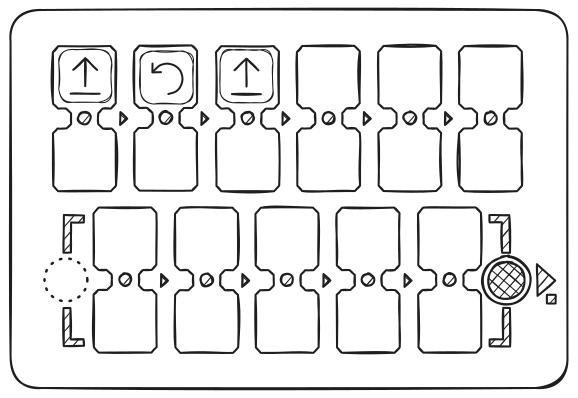
Le programme principal est construit dans la rangée supérieure du contrôleur (6 emplacements). La rangée inférieure (5 emplacements) est destinée au sous-programme/fonction et utilisée avec la commande “Fonction”.
Jetons de Commande
Les jetons sont des commandes pour le robot qui sont insérées dans le contrôleur. Après avoir appuyé sur “Exécuter”, le robot effectue la séquence. Chaque jeton est une commande distincte, qui enseigne la pensée informatique et la conception de programmes. Il est important que les enfants comprennent ce que fait le robot lorsque chaque commande est activée - cela leur apprend à planifier des programmes et à prévoir les actions du robot. Dites aux enfants : les jetons ne doivent pas être perdus ou endommagés - sans eux, le robot ne peut pas bouger.1 – Le Premier Programme
Cause et Effet
L’objectif principal est de montrer aux enfants le lien entre une commande et une action. Laissez l’enfant insérer un jeton “En avant” dans le premier emplacement du contrôleur et appuyer sur “Exécuter”. L’enfant doit observer la correspondance entre le jeton et l’action.
Instructions Claires
Répétez avec chaque direction (en avant, tourner à gauche, tourner à droite) jusqu’à ce que l’enfant reconnaisse chaque jeton.La Première Tâche
Disposez le terrain de jeu ou créez une grille de 10×10 cm à l’aide de ruban adhésif ou d’un marqueur. Placez le robot sur la case de départ. Demandez à l’enfant de composer un programme pour avancer d’une cellule. Si le mauvais jeton est utilisé, ramenez le robot et invitez l’enfant à réfléchir et à réessayer.2 – Programme et Débogage
Séquence d’Événements
Fixez l’objectif à deux cellules devant le robot.

Séquence de Trois Jetons
Cette fois, l’objectif est une cellule en avant et une à droite.
Débogage - Trouver l’Erreur
Fixez une destination à une case devant et une case à gauche du robot.

3 – Programme avec Fonction
La Commande “Fonction”
Une fois les commandes de base maîtrisées, présentez le jeton de commande Fonction. C’est un ensemble répétable de commandes qui peut être appelé depuis le programme principal.Vous pouvez utiliser la métaphore d’une tour (d’autres commandes sont empilées sous le jeton de fonction) pour expliquer que vous pouvez mettre plus d’instructions à l’intérieur d’un seul jeton.Montrez un exemple : d’abord, placez deux jetons “En avant” dans les emplacements supérieurs et exécutez le programme - le robot se déplace de deux cellules.


Résolution de Tâches avec Fonction
Donnez à l’enfant trois jetons “En avant” et deux jetons “Fonction”.


4 – Aléatoire
La Commande “Direction Aléatoire”
Pour introduire l’idée d’aléatoire, prenez trois jetons de direction : “En avant”, “Gauche” et “Droite”, mettez-les dans une boîte opaque ou un sac, mélangez-les et demandez aux enfants d’en tirer un sans regarder et de le montrer au groupe, puis de le remettre. Expliquez le concept d’aléatoire parmi trois résultats avec cet exemple. Ensuite, montrez le jeton de commande “Direction Aléatoire” - l’image sur le jeton reprend les trois jetons de direction. Expliquez que ce jeton fait presque ce qu’ils ont fait précédemment en tirant des jetons du sac : il sélectionne aléatoirement l’une des trois commandes pour le robot, puis le déplace d’un pas logique - une cellule. C’est-à-dire que le robot peut avancer, tourner à droite ou à gauche d’une cellule. Placez le jeton “Commande Aléatoire” dans l’emplacement supérieur et exécutez le programme plusieurs fois - le robot se déplacera différemment à chaque fois.
5 – Boucles (Répétitions de Commandes)
Découvrir les Boucles Numériques
Montrez aux enfants les jetons de valeur, demandez-leur s’ils connaissent les nombres, s’ils ont déjà vu des dés pour jeux de société ou s’ils ont joué à de tels jeux.


Appel de Fonction dans une Boucle
Essayez d’utiliser un jeton de valeur de boucle avec la commande “Fonction” : par exemple, faites marcher le robot en zigzag en réglant la commande “Fonction” avec valeur de boucle 5 et une séquence dans la section inférieure du contrôleur de “En avant, Droite, En avant, Gauche”. D’abord, créez un programme de fonction pour les “pas” : “en avant”, “droite”, “en avant”, “gauche”, et exécutez-le. Ensuite, ajoutez la boucle avec la valeur 5 à la fonction, afin que la fonction se répète plusieurs fois - le robot se déplacera comme un escalier vers la droite et vers le haut.

6 – Nombres Aléatoires
Le Concept de Nombre Aléatoire
Parmi les jetons se trouve le “Nombre Aléatoire de Répétitions” (montre un dé). Il sélectionne une valeur aléatoire de 1 à 6. Jouez à un jeu impliquant de tirer des jetons de répétition d’un sac.

7 – Nombres : Distances et Angles
Découvrir les Nombres
Sans définir de valeurs numériques pour les commandes (au-dessus ou en dessous de la commande dans le double emplacement), le robot utilise des paramètres de mouvement par défaut : sans paramètres, le robot avance de 10 cm et tourne de 90°. Ces valeurs peuvent être modifiées en utilisant des jetons numériques. Exemple : ajoutez la valeur 200 à la commande “En avant” et voyez jusqu’où va le robot. Ajoutez la valeur 180 à la commande “tourner” et observez les changements.
Important : Le contrôleur enregistre la dernière valeur définie pour les commandes de mouvement et de rotation. Si une commande est utilisée sans nouvelle valeur, la dernière valeur enregistrée est appliquée jusqu’à ce que le contrôleur s’éteigne. Définir une nouvelle valeur modifie le paramètre par défaut. Les valeurs par défaut (100 mm et 90°) peuvent être restaurées en les définissant explicitement ou en redémarrant le contrôleur.La modification des paramètres permet des trajectoires et des scénarios de mouvement plus complexes. Voir des exemples sur la page des dessins mathématiques.
8 – Arithmétique
Opérations Arithmétiques
Les opérations arithmétiques avec des nombres vous permettent de modifier dynamiquement les valeurs dans un programme pour les commandes de mouvement (En avant, En arrière, Gauche, Droite), rendant le contrôle du robot plus flexible. Lorsque vous ajoutez une opération arithmétique, le contrôleur modifie le nombre stocké pour la commande de mouvement et envoie une nouvelle valeur au robot. Exemple :
Si, à la suite d’une opération arithmétique, le nombre devient négatif, le robot exécute l’action inverse : au lieu d’avancer, il recule ; au lieu de tourner à gauche, il tourne à droite.Disponibles : addition (+), soustraction (−), multiplication (*), division (/), racine (√), puissance (^). Des exemples de motifs sont présentés sur la page des dessins mathématiques.